

Intensifica tu experiencia
Resolución 2K sin límites
Da vida real a tus juegos y películas con la precisión de cada píxel 2K.

Apple Watch Ultra 3 GPS + Cellular, Reloj prémium para Running y Multideporte con…

Apple Watch Ultra 3 GPS + Cellular, Reloj prémium para Running y Multideporte con…

Apple Watch Series 11 GPS con caja de aluminio en negro azabache de 46…
Ofrece los sensores clave de salud (saturación O2, temperatura, tensión arterial, apneas) y pantalla siempre activa a 379 euros…
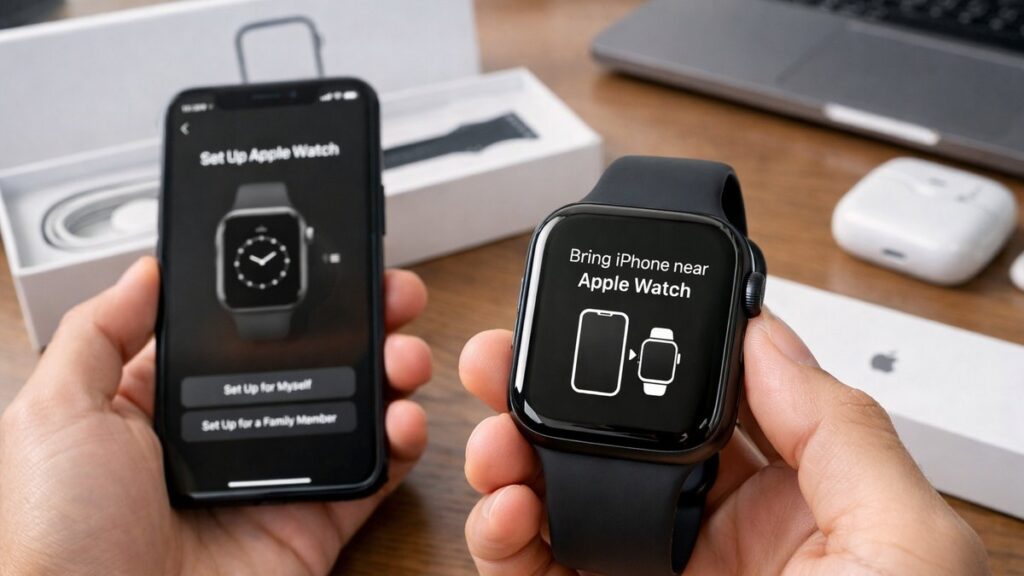
Configurar Apple Watch por primera vez es un proceso sencillo, pero conocer cada paso con detalle marca la diferencia entre un reloj que simplemente funciona y uno que saca el máximo partido a tu estilo de vida. Desde la vinculación inicial con tu iPhone hasta la personalización de esferas y la activación de funciones esenciales, esta guía cubre todo lo que necesitas saber antes de ponerte la correa en la muñeca.
Requisitos previos para configurar tu Apple Watch
Antes de encender el reloj, asegúrate de cumplir con los siguientes requisitos para que la vinculación sea fluida y sin contratiempos.
Dispositivos y software necesarios
- iPhone compatible con la versión de watchOS del reloj
- iOS actualizado a la versión mínima recomendada
- Apple Watch con batería cargada al menos al 50 %
- App Apple Watch instalada en el iPhone (incluida por defecto)
Conectividad y cuentas
- Bluetooth activado en el iPhone
- Wi-Fi disponible para descargas de watchOS
- Apple ID con sesión iniciada en el iPhone
- iCloud activo para sincronización de datos
Guía paso a paso para configurar Apple Watch por primera vez
El proceso de emparejamiento y configuración inicial sigue un orden lógico. Sigue estos pasos en secuencia para completarlo sin errores.
- Enciende el Apple Watch. Mantén pulsado el botón lateral hasta que aparezca el logo de Apple en pantalla.
- Acerca el iPhone al reloj. Aparecerá automáticamente una animación de puntos en el Watch; ábrela con la cámara del iPhone desde la app Apple Watch.
- Selecciona el lado de la muñeca. Indica si lo usarás en la muñeca izquierda o derecha para una orientación correcta de la pantalla.
- Acepta los Términos y Condiciones. Léelos y confirma para continuar con la configuración.
- Inicia sesión con tu Apple ID. Introduce tus credenciales para activar el reloj y habilitar servicios como Apple Pay y el App Store.
- Configura el código de acceso. Establece un PIN de 4 o 6 dígitos para proteger el acceso al dispositivo.
- Elige restaurar desde copia o configurar como nuevo. Si tienes un Apple Watch anterior, puedes recuperar tus datos; si es tu primer reloj, selecciona nuevo.
- Espera la sincronización. El iPhone instala watchOS y sincroniza datos; este proceso puede tardar varios minutos según la velocidad del Wi-Fi.
Funciones esenciales que activar nada más configurar el reloj
Una vez completado el emparejamiento, hay ajustes clave que conviene activar de inmediato para aprovechar al máximo el dispositivo desde el primer día.
Salud y seguridad
- Detección de caídas (modelos Series 4 en adelante)
- Detección de accidentes de tráfico
- Frecuencia cardíaca y alertas de ritmo irregular
- SOS de emergencia y contactos médicos
- Ficha Médica con datos de salud personal
Pagos y conectividad
- Apple Pay: añade tus tarjetas desde la app Wallet
- Siri: actívalo para comandos de voz desde la muñeca
- Notificaciones: personaliza qué apps pueden alertarte
- Wi-Fi en el reloj para uso independiente del iPhone
- Desbloqueo automático del Mac con el Apple Watch
Cómo personalizar las esferas del Apple Watch
Las esferas son la carta de presentación del reloj. Personalizarlas correctamente no solo mejora la estética, sino también la funcionalidad: cada complicación muestra información relevante de un vistazo.
Pasos para configurar y cambiar esferas
- Mantén pulsada la esfera activa para entrar en el modo de edición directamente desde el reloj.
- Desliza hacia la derecha o izquierda para navegar entre las esferas disponibles o agregar una nueva.
- Pulsa «Editar» para modificar los colores, estilos y complicaciones de la esfera seleccionada.
- Asigna complicaciones a cada posición disponible: actividad, clima, frecuencia cardíaca, batería, etc.
- Guarda los cambios pulsando la corona digital y repite el proceso para crear un banco de esferas según el contexto (deporte, trabajo, noche).
Ajustes recomendados para optimizar el rendimiento
Más allá de la configuración básica, estos ajustes mejoran la experiencia de uso diaria y contribuyen a una mayor autonomía de batería.
| Ajuste | Dónde configurarlo | Beneficio |
|---|---|---|
| Brillo de pantalla reducido | Ajustes → Brillo y tamaño del texto | Mayor duración de batería |
| Activar siempre en pantalla desactivado | Ajustes → Pantalla y brillo | Ahorro energético significativo |
| Actualizaciones en segundo plano limitadas | Ajustes → General → Actualización en segundo plano | Menos consumo de batería y datos |
| Modo teatro activado de noche | Centro de control del reloj | Evita activaciones accidentales al dormir |
| Notificaciones solo de apps esenciales | App Apple Watch → Notificaciones | Menor distracción y vibración innecesaria |
| Detección de muñeca activada | Ajustes → Código → Detección de muñeca | Bloqueo automático al quitarlo |
Apps esenciales que instalar tras la configuración inicial
El Apple Watch alcanza su verdadero potencial cuando se combina con las aplicaciones adecuadas. Para sacar el máximo partido desde el primer momento, te recomendamos las mejores apps que debes instalar al configurar tu Apple Watch, donde encontrarás una selección organizada por categorías.
- Actividad y fitness: Nike Run Club, Strava o Zones for Training para el seguimiento deportivo avanzado
- Meditación y sueño: Calm o Endel para la gestión del descanso y la relajación
- Productividad: Things 3 o Fantastical para gestionar tareas y calendario desde la muñeca
- Navegación: Google Maps o Maps de Apple para indicaciones paso a paso con hápticos
- Pagos y finanzas: apps de banco compatibles para consultar saldos directamente en el reloj
Diferencias en la configuración según el modelo de Apple Watch
El proceso de configuración es prácticamente idéntico en todos los modelos, pero hay funciones exclusivas según la versión que conviene activar de forma específica.
| Modelo | Función exclusiva destacada | Dónde activarla |
|---|---|---|
| Series 8 / 9 / 10 | Temperatura corporal nocturna | Salud → Ciclo menstrual |
| Series 9 / 10 | Gesto de doble toque | Ajustes → Accesibilidad → Doble toque |
| Ultra / Ultra 2 / Ultra 3 | Botón de acción personalizable | Ajustes → Botón de acción |
| SE 2 / SE 3 | Detección de caídas optimizada | Ajustes → SOS de emergencia |
Si estás valorando qué modelo adquirir o quieres profundizar en las capacidades específicas de cada versión, puedes explorar más guías y accesorios para Apple Watch donde encontrarás análisis detallados de cada gama.
Para quién es cada tipo de configuración
No todos los usuarios necesitan activar las mismas funciones. La configuración ideal varía según el perfil y el uso principal que se le vaya a dar al reloj.
Perfil deportivo y activo
- Prioriza la configuración del seguimiento de actividad
- Activa el GPS siempre encendido en entrenamientos
- Configura objetivos de anillos personalizados
- Instala apps de entrenamiento específicas por deporte
Perfil cotidiano y salud
- Activa todas las alertas de salud cardíaca
- Configura la ficha médica con datos actualizados
- Habilita el seguimiento del sueño y recordatorios
- Usa esferas con complicaciones de salud visibles
Consejos para mantener el Apple Watch bien configurado
Una buena configuración inicial no es suficiente si no se mantiene al día. Estos hábitos garantizan un rendimiento óptimo a lo largo del tiempo.
- Actualiza watchOS regularmente desde la app Apple Watch en iPhone para recibir mejoras de seguridad y nuevas funciones
- Revisa los permisos de las apps periódicamente para que solo accedan a los datos que realmente necesitan
- Reorganiza la pantalla de inicio colocando las apps más usadas en posiciones accesibles desde la vista de cuadrícula
- Ajusta los anillos de actividad según tus objetivos reales para que las metas sean alcanzables y motivadoras
- Sincroniza música y podcasts en el reloj para escucharlos sin depender del iPhone durante el ejercicio
- Realiza una copia de seguridad periódica del iPhone para que los datos del Watch queden siempre respaldados en iCloud
Configurar Apple Watch por primera vez de forma correcta sienta las bases para una experiencia de uso fluida, segura y adaptada a tus necesidades. Dedicar unos minutos adicionales a los ajustes recomendados en esta guía marcará una diferencia notable en el día a día, ya sea que uses el reloj para el deporte, la salud o la productividad.